10-09-2015
- Запасные части к оргтехнике
- Блок Лазера
- Блок проявки
- Вентилятор
- Втулки Крепеж Клипсы
- Двигатель/Мотор
- Дуплекс
- Лента переноса
- Лотки
- Муфта Соленоид
- Панель управления
- Переключатели / Концевики
- Печь (Fuser)
- Платы
- Подшипники
- Редуктор
- Резиновый вал
- Ролики / Пластины
- Сканер
- Трансп/хранение/отработка тонера
- Узел Регистрации
- Узел вывода
- Узел захвата
- Флажки Датчики
- Шестерни
- Шлейф
- Заправка картриджей
- Совместимые картриджи
- Спецпредложение
отзывы
Юрий | 06-02-2018
01.02.2018 покупал картридж ce278a. Все работает отлично. Давно хотел найти нормальные...
Алена | 01-02-2018
У ребят приобретала картридж TK-1170 для Киосеры. Только у них нашла данный картридж с чипом....
Next | 30-01-2018
Заправляют отлично. И по времени 5-10 минут. Я приехал к ним сам, мне еще и скидку сделали....
Сергей | 17-01-2018
Обратился впервые в данную организацию. Все устроило. Приехали в день заявки, забрали картриджи...
Медленно работает
- Диагностика абсолютно бесплатна, если вы будете ремонтировать устройство у нас.
- Заменим Windows, оперативную память, процессор, жесткий диск HDD, от400р
Существует великое множество причин медленной работы ноутбука, предлагаем вам ознакомиться с наиболее распространенными из них. Для удобства, мы их даже будем нумеровать по важности.
1. Операционная система. При работе создает множество файлов, загружает обновления,
2. Система заражена вирусами.
3. В параметре авто запуска много лишних программ.
4. Процессы запущенные сторонними программами.
5. Включена схема экономичного потребления энергии, что приводит к искусственному занижению тактовой частоты процессора.
6. Данные хранимые на жестком диске разбросаны по всей его "поверхности", т.е дефрагментированы.
7. Система отвечающая за охлаждение процессора не выполняет свои функции.
8. Оборудование банально устарело, и современные программы уже не могут корректно работать на нем.
Итак, начнем по порядку... на примере Windows 10
Первым делом необходимо удалить ненужные программы . Откройте "Пуск" - "Панель управления" - "Программы" - " Программы и компоненты"
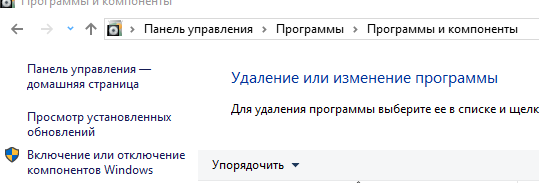
Если вы тут впервые - удивитесь количеству "мусора". Удалять, конечно не все подряд! Удалите игры, в которые не играете, приложения для соц сетей, которыми не пользуетесь. Можно отсортировать приложения по количеству занимаемого на жестком диске места. Если что-то не можете понять, а ручки чешутся удалить - посмотрите в интернете описание программы, нужна ли она для нормальной работы компьютера.
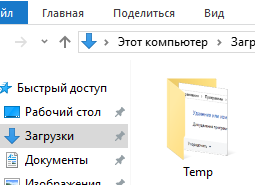
После удаления программ, можно приступить к чистке папок, в которых лежат ненужные файлы. Конечно, лучше доверить это специализированной программе, такой как CCleaner, но есть папка, в которую вам придется зайти вручную и удалить все, что там накопилось. Эта папка загрузок, куда по умолчанию сваливается все, что мы скачиваем из интернета. Удалите все, что вам не нужно, а то что нужно поместите в специализированные папки, например картинку котика - в папку "Изображения"
Скачайте программу CCleaner, она бесплатна и не занимает много места и трафика интернета. По умолчанию стоит английский язык, вы можете сменить его на Русский в настройках...
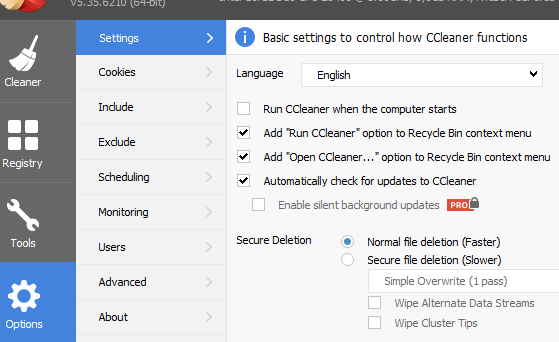
Нажмите кнопку анализ. Вскоре появиться возможность избавиться от кучи "мусора" посредством нажатия кнопки "очистить"
Следующим шагом, логичнее будет проверить систему на наличие вирусов или троянов. Тут уже выбор за вами, какой антивирус для этого использовать, есть бесплатные и не очень.
Проверьте режим работы ноутбука в настройках схемы питания, вкладка так же находиться в панеле управления
Сделайте дефрагментацию жесткого диска, проверьте температуру центрального процессора и графического ядра, сделать это можно с помощью программы AIDA